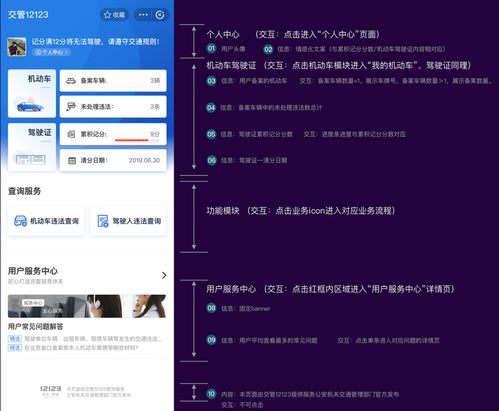
小程序的头像是用户在浏览和使用小程序时的第一印象,它不仅影响用户体验,还可能涉及到品牌形象的传递,了解如何管理和更新微信小程序的头像显得尤为重要,下面,我将为你详细讲解如何删除、更新和备份微信小程序的头像,以及一些实用的建议。
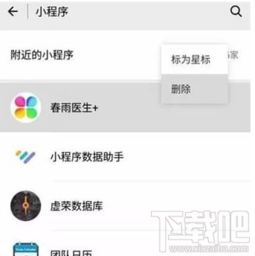
我们来聊聊如何删除微信小程序的头像,通常情况下,你可以通过以下步骤来完成这一操作:
- 打开微信,进入你的小程序页面。
- 点击页面右上角的三个点或更多选项按钮。
- 在弹出的菜单中选择“设置”。
- 在设置页面中,找到并点击“头像”选项。
- 在头像设置页面,你可以看到当前头像,点击下方的“删除”按钮即可移除。
- 如果你想更换头像,可以点击“上传图片”按钮,然后从手机相册中选择一张新图片。
- 选择好图片后,点击“确定”,新头像就会显示在小程序的头像位置。
我们来看看如何更新微信小程序的头像,更新头像通常是为了配合品牌宣传、活动推广或其他特殊需求,以下是更新头像的步骤:
- 同样地,打开微信,进入你的小程序页面。
- 点击页面右上角的三个点或更多选项按钮。
- 在弹出的菜单中选择“设置”。
- 在设置页面中,找到并点击“头像”选项。
- 在头像设置页面,点击右下角的“编辑”按钮。
- 在编辑页面中,你可以上传新的头像图片,或者修改现有图片。
- 完成编辑后,点击“确定”保存更改。
关于如何备份微信小程序的头像,这里也有一个简单易行的方法:
- 打开微信,进入你的小程序页面。
- 点击页面右上角的三个点或更多选项按钮。
- 在弹出的菜单中选择“设置”。
- 在设置页面中,找到并点击“头像”选项。
- 在头像设置页面,点击“上传图片”按钮,然后从手机相册中选择一张新图片。
- 选择好图片后,点击“确定”,新头像就会自动保存到你的微信头像文件夹中。
案例说明:
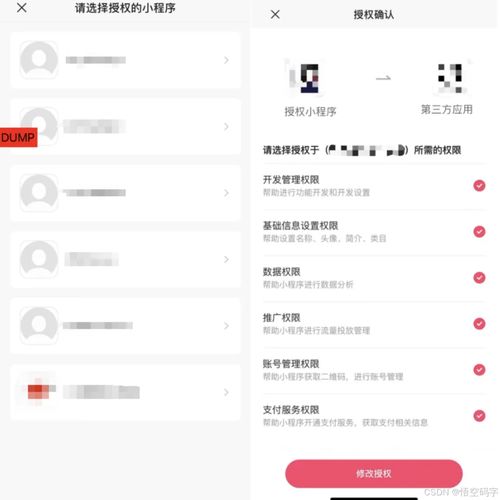
假设你是一家专注于环保主题的小程序开发者,为了增强用户的环保意识,你决定更新小程序的头像为一个地球图标,按照上述步骤,你成功上传了一张代表地球的新头像图片,并进行了相应的编辑和保存,这样,当用户访问你的小程序时,他们的第一眼就能看到这个充满意义的头像,从而加深对小程序主题的印象。
问答形式补充说明:
Q: 如果我不小心删除了微信小程序的头像怎么办? A: 不用担心,你可以随时重新上传一张新图片作为头像,只需按照之前提到的步骤进行操作即可。
Q: 如何更新微信小程序的头像以配合品牌宣传? A: 更新头像需要通过设置中的头像选项来完成,具体操作是点击“编辑”按钮,上传新的头像图片或修改现有图片,完成后点击“确定”保存更改。
Q: 如何备份微信小程序的头像? A: 通过点击“上传图片”按钮并从手机相册中选择一张新图片,就可以实现头像的备份,新头像会保存在你的微信头像文件夹中。